
Die 7 besten Bildschirme für das Home Office
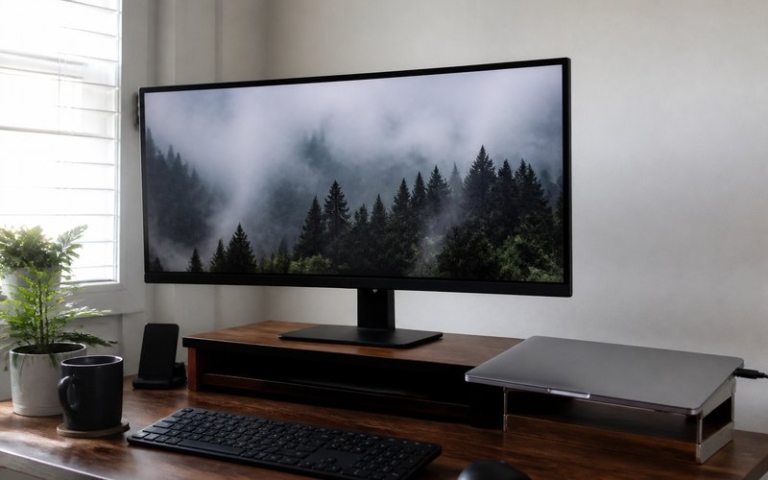
Arbeitest du noch an einem zu kleinen bildschirm für das home office?
Zu kleine Diagonale und schlechte Auflösung rauben dir Zeit.
Achte auf Auflösung, entspiegeltes Panel und ergonomischen Stand.
USB‑C, Helligkeit und Augenschutz machen den Unterschied.
Die besten Bildschirme für das Home Office

- 24 Zoll Monitor für flüssige Bilder: Erleben Sie ruckelfreie Videos und Casual Gameplay mit dem 238? FHD IPS-Panel und 120 Hz(OC) Bildwiederholrate
- Gaming Monitor mit SmoothMotion: Genießen Sie gestochen scharfe und klare Videowiedergabe und tägliche Nutzung dank SmoothMotion-Technologie und eins ms MPRT
- 120 Hz Monitor mit Adaptive Sync: Adaptive Sync liefert flüssige, artefaktfreie Bilder bei jeder Bildrate für ein optimales Spielerlebnis
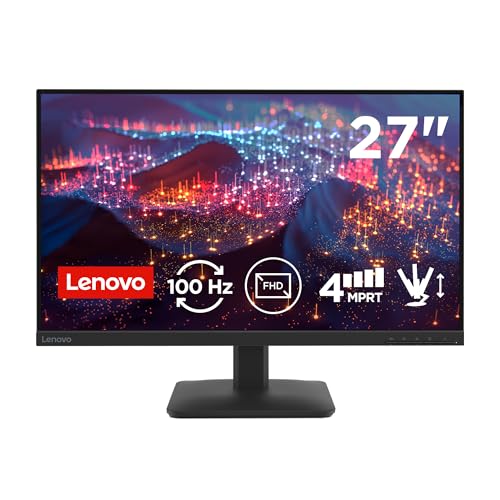
- Klare und gestochen scharfe Bildwiedergabe Verbessern Sie Ihr Arbeitserlebnis mit dem 27-Zoll-FHD-Monitor, der klare und lebendige Bilder darstellt. Erleben Sie mehr Komfort dank flüssiger Darstellung mit einer Bildwiederholrate von 100 Hz.
- Praktische und mühelose Konnektivität Genießen Sie eine einfache Verbindung zu Ihren bevorzugten Peripheriegeräten und steigern Sie Ihre Produktivität in allen Arbeitsabläufen. Profitieren Sie von Kompatibilität und nahtloser Verbindung zu all Ihren Geräten über die HDMI- oder VGA-Anschlüsse.
- Verpackung Wählen Sie einen Monitor mit zu 100 % papierbasierten Verpackungen. Papiermaterialien sind in der Regel leichter recycelbar und wiederverwendbar.
- 27‑Zoll Full-HD IPS-Display mit 3-seitig NearEdgeless Design, 100 Hz Bildwiederholrate, 4 ms Reaktionszeit (Extreme Mode) und 99 % sRGB für lebendige, präzise Farben und weite Betrachtungswinkel von 178178.
- Energieeffizienter Monitor mit vielseitiger Konnektivität, ausgestattet mit HDMI 1.4 und VGA, internem Netzteil, Anti-Glare-Beschichtung sowie komfortabler Neigungsverstellung von –5 bis 22.

- 27 Zoll Monitor mit 120 Hz (OC): Das FHD IPS-Panel sorgt für flüssige Videos und ein klares Bild – optimal für Casual Gaming und Entertainment
- 120 Hz Monitor mit eins ms MPRT: Dank SmoothMotion-Technologie werden Tracing-Effekte reduziert – geeignet für schnelle Szenen und präzise Darstellung
- Gaming Monitor mit Adaptive Sync: Genieß flüssige, artefaktfreie Bilder bei jeder Bildrate – geeignet für actionreiche Spiele ohne Tearing
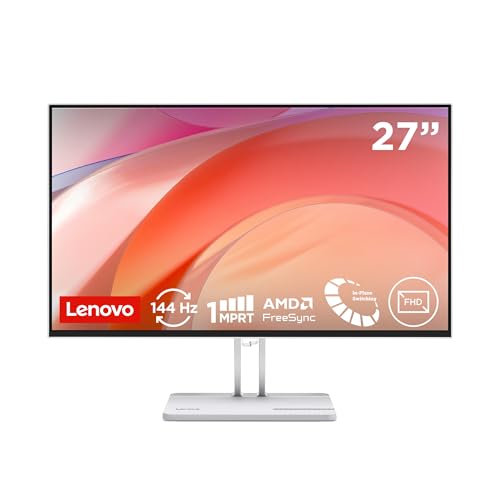
- 🖥️Exzellente Bildschirm-Performance. Erleben Sie beeindruckende Klarheit auf einem 23,8-Zoll-FHD-Display mit 144 Hz Bildwiederholrate, 99 % sRGB-Farbgenauigkeit und einem Kontrastverhältnis von 1500:1 – für flüssige, lebendige und naturgetreue Bilder.
- 👀Verbesserte Augenfreundlichkeit. Arbeiten oder spielen Sie länger bequem – mit integrierter Low-Blue-Light-Hardware und TÜV-zertifizierter Flicker-Free-Technologie, die Augenbelastung und Ermüdung reduziert.
- 🚀Nahtlose Action. Bleiben Sie vollständig im Spiel dank ultraschneller Reaktionszeiten: 4 ms GTG und 1 ms MPRT sorgen für flüssige, unterbrechungsfreie Bilder – selbst in rasanten Szenen.
- ✨27‑Zoll Full‑HD IPS‑Display mit 4‑seitigem Ultra‑Thin‑Bezel, 144 Hz Bildwiederholrate, 1 ms MPRT und 99 % sRGB für flüssige Bewegungen, hohe Farbgenauigkeit und weite 178° Betrachtungswinkel – ideal für Gaming und Entertainment.
- 🔌Vielseitige Konnektivität und integrierte Multimedia‑Ausstattung, inklusive 2× HDMI 1.4, VGA, 3,5‑mm Audio‑Ausgang, integrierten 2× 3W Lautsprechern, AMD FreeSync sowie Natural Low Blue Light und Lenovo Artery Software für komfortable und personalisierte Nutzung.

- FEATURE SET: 16:9 Basic Monitor mit einer Auflösung von 1920x1080dpi, IPS Display mit LED Hintergrundbeleuchtung BILDWIEDERHOLUNGSRATEN: 120Hz HDMI, 75Hz VGA, Reaktionszeit: 4ms (GTG), 1ms(VRB), ANSCHLÜSSE: HDMI 1.4, VGA, , 100x100 Wandhalterung
- SYNC TECHNOLOGIE: Adaptive Sync ist der offene VESA-Standard, der die Bildfrequenz der Grafikkarte und des angeschlossenen Bildschirms aneinander angleicht.
- DISPLAY-TYP: IPS Displays bieten dank moderner Technologie dem Benutzer ein präzises Farberlebnis und stärkere Kontraste. Dank stabilem Blickwinkel bleibt die Farbtreue aus verschiedensten Perspektiven erhalten.
- DESIGN: Zero-Frame-Monitore zeichnen sich durch minimale Rahmen aus. Bilder erscheinen auf dem Monitor größer und Übergänge bei Multi-Monitor-Setups sind nahezu nahtlos.
- LIEFERUMFANG: EK271G KABEL: HDMI
Checkliste: Was macht einen guten Bildschirm für das Home Office aus?
- Bildschirmgröße: Wähle eine passende Diagonale, damit Fenster nebeneinander Platz finden (siehe Eckschreibtisch Test); ein größerer bildschirm für das home office verbessert Multitasking und reduziert ständiges Zoomen bei Tabellen oder Video-Konferenzen.
- Auflösung & Panel: Achte auf hohe Auflösung und ein entspiegeltes IPS- oder VA-Panel; bei einem Home-Office-Bildschirm sorgen scharfe Details und stabile Blickwinkel für klarere Texte, Grafiken und angenehme Farbdarstellung.
- Ergonomie & Stand: Prüfe Neig- und Höhenverstellbarkeit sowie Pivot-Funktion; ein flexibler Standfuß macht deinen Homeoffice-Monitor höhen- und winkeltauglich, reduziert Nackenbelastung und passt sich deinem Schreibtisch-Setup an (siehe Büro Schreibtische für Zuhause).
- Anschlüsse & Kompatibilität: Sorge für vielseitige Anschlüsse wie USB‑C, HDMI und DisplayPort; bei einem Monitor fürs Homeoffice erleichtert Power-Delivery und Dockingfunktion das Verbinden von Laptop, Peripherie und Netzteil in einem Kabel; zusätzlich hilft ein Kabelkanal für Schreibtische.
- Augenschutz & Helligkeit: Achte auf flimmerfreie Technik, einstellbare Helligkeit und Low-Blue-Light-Modus; ein ergonomischer Arbeitsplatzmonitor reduziert Augenmüdigkeit bei langen Sessions und sorgt für konstante Lesbarkeit bei unterschiedlicher Raumbeleuchtung. Ergänzend dazu lohnt der Blick auf die BenQ ScreenBar Halo im Test.
Häufig gestellte Fragen
Wie wähle ich den richtigen bildschirm für das home office?
Wähle eine Diagonale, die Fenster nebeneinander erlaubt, hohe Auflösung und entspiegeltes IPS/VA‑Panel; prüf ergonomischen Stand, damit dein Monitor fürs Homeoffice bequem bleibt.
Brauch ich USB‑C und Power‑Delivery bei einem Home-Office-Monitor?
USB‑C mit Power‑Delivery erleichtert Docking und lädt den Laptop über ein Kabel; prüf Kompatibilität und Lieferleistung, ansonsten sind HDMI oder DisplayPort ausreichend.
Wie reduziere ich Augenmüdigkeit und sorge für Ergonomie?
Wähle flimmerfreie Technik, Low‑Blue‑Light und anpassbare Helligkeit; nutze Höhen‑/Neigverstellung, passenden Abstand und Blickwinkel, um Augenmüdigkeit beim Arbeiten am Monitor zu verringern.

Julia Maier
Julia ist Büro- und Ergonomieexpertin und teilt ihre besten Tipps zu Stühlen, Schreibtischen, Monitoren und Ordnungslösungen für produktives, gesundes Arbeiten.
Bei Fragen schreibe mir eine E-Mail.
Keine Kommentare vorhanden